Showing posts with label восстановить. Show all posts
Как восстановить в загрузчике GRUB предпочтительную систему после установки/переустановки других систем на компьютер в Ubuntu/Linux Mint
 GRUB(англ. GRand Unified Bootloader) — загрузчик операционной системы от проекта GNU.
GRUB позволяет пользователю иметь несколько установленных операционных систем и при включении компьютера выбирать одну из них для загрузки. Или простыми словами, это то, что мы видим на экране после включения компьютера (пример с моего компьютера):

Перемещаясь по пунктам меню GRUB клавишами с стрелками вверх/вниз мы выбираем нужную систему и последующим нажатием Enter, входим в выбранную систему.
Очень часто пользователи Linux, особенно новые, сталкиваются с небольшой проблемой перезаписи загрузчика GRUB после установки/переустановки других систем на компьютер.
Как правило после установки/переустановки одной из систем Linux на компьютере отображается GRUB именно этой системы, а сама система будет определена первой в перечне для загрузки. Это нормальное явление и не стоит сильно переживать, т.к. системы Linux на установочном диске имеют свой загрузчик GRUB, который устанавливается, "уважая" другие операционные системы, установленные на вашем компьютере, отображая их в перечне.
Если вы хотите изменить порядок загрузки систем, т.е. вновь установленная/переустановленная система не является для вас приоритетной и вы решили переназначить какую-то другую из перечня, чтобы она отображалась первой в списке, есть несколько способов или вариантов в системах Ubuntu/Linux Mint: 1. Терминальный; 2. Графический.
1. Терминальный
Самый быстрый и не требующий ни каких дополнительных приложений, это терминальный вариант переназначения загрузчика GRUB.
Я буду приводить примеры из моего перечня установленных систем, ну а вы, естественно, исходите из того, что у вас установлено.
Предположим, из перечня установленных систем на моём компьютере, я решил чтобы отображался загрузчик GRUB Ubuntu 14.04 и данная система стояла в меню первой. Для этого прежде всего нужно войти в Ubuntu 14.04, открыть терминал (Ctrl+Alt+T), ввести и выполнить следующую команду:
sudo grub-install /dev/sda
После выполнения команды вы должны увидеть следующее в терминале: Установка завершена. Ошибок нет:

И остаётся только обновить GRUB командой в терминале:
sudo update-grub
Вот и все. Теперь можно перезагрузить компьютер, чтобы убедиться, что выбранная система Linux находится первой в меню загрузчика GRUB:

Как видно на снимке, первой в перечне загрузчика GRUB теперь стоит Ubuntu 14.04, которая определилась, как просто Ubuntu, а Ubuntu 13.10 опустилась ниже.
2. Графический
Примечание. Данный вариант не предусматривает входа в предпочтительную систему, можно выполнять действия в любой системе Linux у вас на компьютере, т.к. предпочтительная система будет отображена первой на загрузку в этом же загрузчике GRUB.
Прежде нужно установить программу Grub Customizer, которой нет в репозиториях Ubuntu/Linux Mint следующими командами в терминале:
sudo add-apt-repository ppa:danielrichter2007/grub-customizer
sudo apt-get update
sudo apt-get install grub-customizer
После установки вы найдёте Grub Customizer в Системных утилитах или поиском меню. Откройте программу в вкладке Основные настройки ->запись по умолчанию, выберите из выпадающего меню ту систему, которая будет загружаться первой в загрузчике GRUB и нажмите кнопку с круговой стрелкой, либо Сохранить:

Перезагрузите компьютер чтобы убедиться в правильности выбора системы в загрузчике GRUB первой для загрузки:

Вот и всё. Воспользовавшись одним из вариантов, вы установите свою предпочтительную систему первой в загрузчике GRUB.
Удачи.
Tag :
Grub,
Mint,
Ubuntu 8,
Ubuntu/Linux,
восстановить,
других,
загрузчике,
Как,
компьютер,
на,
после,
предпочтительную,
систем,
систему,
установки/переустановки
Как восстановить загрузчик GRUB после установки/переустановки Windows в Ubuntu/Linux Mint
 Как известно, после установки/переустановки системы Windows на компьютере, где раньше была установлена система Linux или несколько систем, эгоистичный виндовский MBR "затирает" загрузчик GRUB и при включении компьютера загружается только Windows, без возможности загружать систему/системы Linux.
В сети есть много инструкций на тему восстановления загрузчик GRUB после установки Windows, но лично я использую метод, который исправно работает.
Необходимые условия:
Обязательное подключение к интернет.
Образ дистрибутива Ubuntu/Linux Mint, который установлен на компьютере, записанный на диск/флешку.
1. Вставляем в компьютер диск/флешку с диcтрибутивом, перезагружаемся и загружаем образ системы Linux в Live-режиме на английском языке.
2. После того как система загрузилась открываем браузер Firefox, вводим в поиск Compizomania, открываем сайт и вводим в поиск по блогу boot repair:

3. Откройте любую страницу с инструкцией по установке Boot Repair и выполните установку согласно инструкции:

Примечание 1. Во время установки любой программы в Live-режиме терминал под именем Ubuntu не будет запрашивать пароль, но программа будет установлена:

4. После установки откройте Boot Repair из меню. Должно начаться сканирование системы программой:

5. По завершении сканирования откроется основное окно Boot Repair:

Вы можете сразу нажать на кнопке Recommend repair, чтобы начать восстановление, а лучше убедитесь куда будет установлен загрузчик GRUB, нажатием на кнопке Advanced options ->GRUB location:

6. Нажмите Apply (Применить), после чего начнётся обновление загрузчика GRUB на указанный раздел с системой:

Примечание 2. В период восстановления будьте внимательны, т.к. могут быть заданы вопросы и инструкции с терминальными командами, которые следует выполнить для продолжения восстановления.
7. По окончании восстановления загрузчика GRUB, перезагрузите компьютер.
Вот таким образом я восстанавливаю загрузчик GRUB после переустановки Windows и меня данный метод ещё не подводил.
P.S. Кстати, этот же метод должен работать после установки Linix систем на компьютер с UEFI, когда также не отображается GRUB.
Удачи.
Tag :
Grub,
Mint,
Ubuntu 7,
Ubuntu/Linux,
Windows,
восстановить,
загрузчик,
Как,
после,
установки/переустановки
Как восстановить звук входа в систему при входе в Ubuntu 12.04/13.10/14.04

Некоторые пользователи в комментариях данного блога спрашивали: "Как вернуть приветствие при входе в систему, а ещё лучше установить для этой цели свой звуковой файл?"
В этой короткой инструкции я попытаюсь просто объяснить, как это можно сделать.
nautilus /usr/share/sounds/ubuntu/stereo
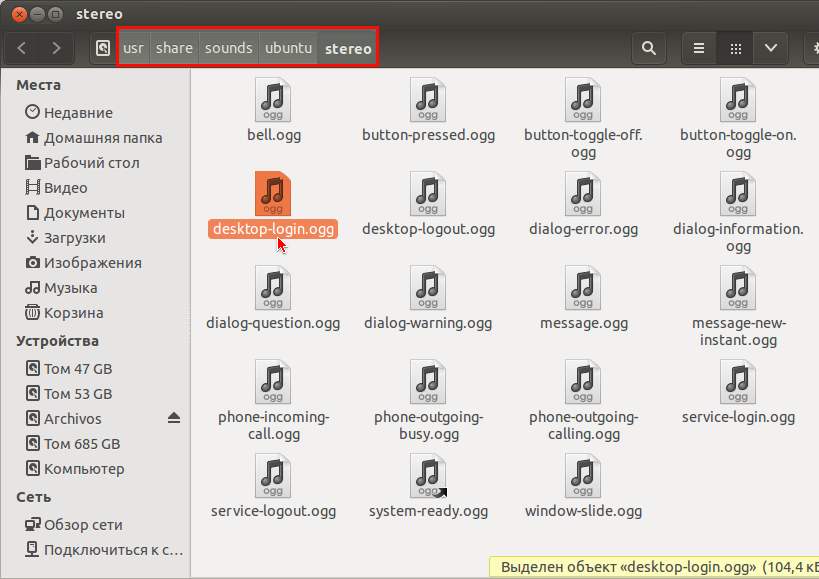
За воспроизведение приветствия при входе в систему отвечает звуковой файл desktop-login.ogg, как показано на верхнем снимке или прослушайте другие файлы, из имеющихся в наличии и выберите подходящий для вас.
2. Далее откройте программу Автоматически запускаемые приложения, нажмите кнопку Добавить, в поле Имя введите Звуковое приветствие (или другое название на ваше усмотрение), в поле Команда скопируйте/вставьте /usr/bin/canberra-gtk-play --id="desktop-login" --description="GNOME Login" Как показано на снимке:

Примечание 1. Если вы выбрали другой файл из имеющихся в наличии, в команде на запуск нужно заменить его название с desktop-login на выбранный вами. Например я выбрал файл service-login.ogg, тогда команда для вставки в Автоматически запускаемые приложения примет следующий вид:
/usr/bin/canberra-gtk-play --id="service-login" --description="GNOME Login"
3. Теперь откройте программу Звук в Параметры системы:

И убедитесь, что Звуковые эффекты включены:

4. Остаётся перезагрузить компьютер, чтобы убедиться в звуковом приветствии при входе в систему.
В случае если вас не устраивают имеющиеся звуковые файлы и вы бы хотели добавить свой звуковой файл, то для этого нужно найти в сети короткий по звучанию звуковой файл приветствия, обязательно с расширением .ogg, переместить его в папку stereo, а затем добавить его название в команду, как описано в Примечании 1.
Примечание 2. Если у вас есть звуковой файл, который вы хотите слышать при входе в систему, но он в другом формате, то сонвертировать его в формат .ogg можно в приложении FF Multi Converter или в любом другом, которое имеется у вас "под рукой".
Удачи.


