Showing posts with label данных. Show all posts
Как сделать резервное копирование и повторное использование данных Firefox и Google Chrome/Chromium в Ubuntu/Linux Mint

Браузер (Firefox/Google Chrome/Chromium) для пользователя, это одно из главных приложений в системе. После новой установки системы мы затрачиваем некоторое время на настройку браузера: конфигурация, установка дополнений, занесения в закладки часто посещаемых сайтов, сохранения паролей и т.д.
В настоящее время в настройках каждого из браузеров есть сервис синхронизации, который позволяет получить доступ к журналу, закладкам, паролям и т.д. Но в этой статье мне хотелось бы рассказать об очень простом и быстром, можно сказать "дедовском" методе копирования и переноса данных браузера в новую/переустановленную систему или другой компьютер.
Метод с применением флешки
1. Вставьте флешку в порт компьютера (флешка подойдёт любого размера).
2. Откройте файловый менеджер Домашняя папа и нажмите комбинацию клавиш Ctrl+H, для показа скрытых файлов.
Для Firefox найдите папку .mozilla и скопируйте/вставьте её на флешку:

Для Google Chrome/Chromium откройте файловый менеджер Домашняя папка - Ctrl+H - .config - google chrome/chromium и скопируйте/вставьте её на флешку:

3. Теперь после установки/переустановки системы на этом же компьютере или другой машине, вставьте флешку, откройте файловый менеджер Домашняя папка - Ctrl+H, удалите соответствующую папку и скопируйте/вставьте папку с флешки. После этого все ваши настройки, закладки, пароли, дополнения и пр. будут отображены в браузере, без необходимости новых настроек.
Метод с применением раздела жёсткого диска
У многих пользователей на жёстком диске компьютера имеется раздел home (может быть другое имя) где они хранят свои фотографии, музыку и др. файлы. Скопируйте в него папку, как описано для флешки, а затем при установке/переустановке системы замените в Домашней папке данную папку для вашего браузера.
Вот и всё.
Удачи.
Как правильно отформатировать флешку в Ubuntu/Linux Mint, посмотрите ЗДЕСЬ.
Tag :
Chrome/Chromium,
Firefox,
Google,
Mint,
Ubuntu 9,
Ubuntu/Linux,
данных,
Использование,
Как,
копирование,
повторное,
резервное,
сделать
MEGA – облачный сервис хранения данных - 50 Гб бесплатно
 В Интернете появился сервис - MEGA, для хранения данных пользователей, который предоставляет в ваше пользование до 50 Гб свободного пространства. А это не мало по сравнению с другими аналогичными сервисами (Ubuntu One, Yandex Disk, Dropbox).
 Сервис молодой, но уже успел удивить многих своих пользователей, потому что MEGA сделал большой уклон на защите данных. То есть сервис построен на мощном шифровании данных. Для шифрования используется 2048-битный RSA открытый и секретный ключ.
Все ваши файлы, хранятся в зашифрованном виде на хостинге сервиса MEGA. Посредством шифрования, онлайн сервис обеспечивает безопасную передачу данных, то есть данные шифруются перед их отправкой на сервер и при загрузке.
Вот что пишут об облачном сервисе MEGA его создатели:
"Мы - специальная группа технологов, которые получили время и возможность построить потрясающий сервис облачного хранения данных, который поможет защитить Вашу конфиденциальность. Мы разработали этот интернет-сервис с нуля в Окленде (Новая Зеландия). В отличие от большинства наших конкурентов, мы используем технологии шифрования на базе современных браузеров, где Вы, а не мы, управляете ключами. В состав нашей проектной группы входят Ким Дотком, Матиас Ортманн, Брам ван дер Колк и Финн Батато. Наш генеральный директор, Викрам Кумар, ранее занимал пост исполнительного директора некоммерческой организации "InternetNZ", главной целью которой является продвижение "открытого и свободного Интернета". Мы надеемся, что Вы останетесь довольны нашей работой."
"Никто не может подвергаться произвольному вмешательству в его личную и семейную жизнь, жилище или переписку. Каждый человек имеет право на защиту закона от такого вмешательства.
Всеобщая декларация прав человека, Раздел 12"
MEGA предоставляет как бесплатное так и платное место для хранения данных онлайн. Плюс сервис предоставляет возможность хранить и получать доступ к Вашим данным и файлам из вашего браузера или через специальные клиентские приложения.
Сервисом можно воспользоваться без регистрации, но вы сможете только закачивать файлами и в принципе ими управлять, но если зарегистрироваться, то вам будет предоставлен более расширенный функционал сервиса.
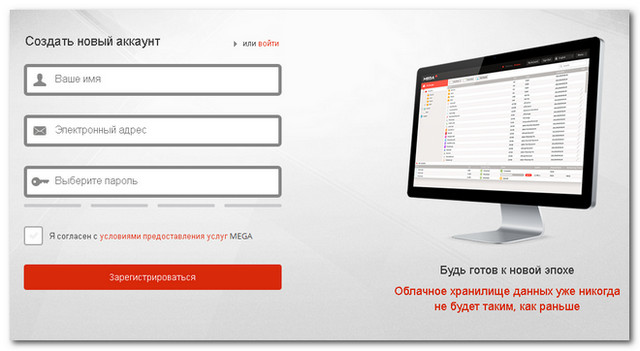
Проходим по ссылке MEGA. Кстати если будет интерфейс сервиса на английском, то в правом верхнем углу можно поменять язык на русский. Далее жмем на кнопку Регистрация, которая находится там же, где и смена языков. Заметьте, что при авторизации в сервисе будет сгенерирован для вас индивидуальный ключ для шифрования. Конечно же шифрование будет происходить в автоматическом режиме.
Интерфейс сервиса MEGA простой:
Слева – дерево папок, корзина, сообщения и контакты.
В центре – область файлов, которые хранятся на жестком диске сервиса, сюда же можно загрузить файл с вашего компьютера, просто переместив его манипулятором мыши в центр данной области.
В нижней части окна- статус файлов, с которыми вы работаете, загружаете или скачиваете.
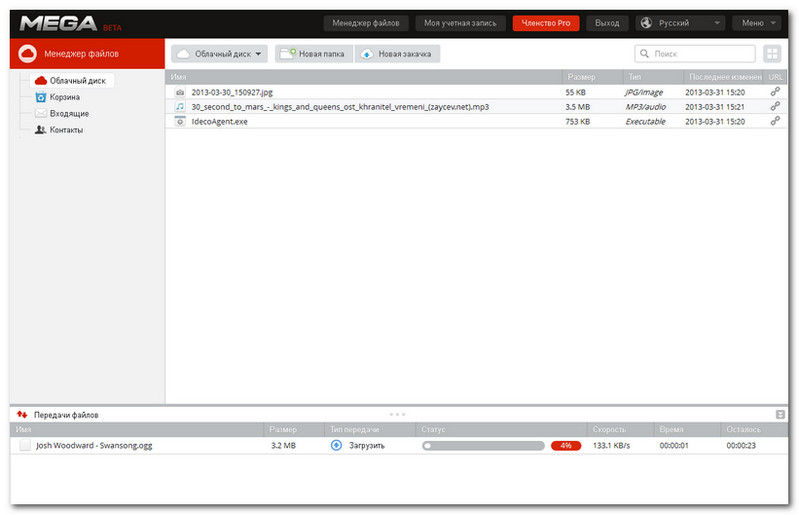
Есть возможность создавать папки и давать им названия, что позволяет создавать каталоги и распределять файлы (изображения, музыка, документы, видео и прочее).
Закачать файл на сервис можно двумя способами:
Переместив манипулятором мыши с вашего компьютера в область файлов облачного сервиса MEGA (в браузере);
Нажав на кнопку Новая закачка и выбрав файл, который хотите закачать на жесткий диск сервиса.
Чтобы скачать файл с сервиса на свой компьютер, нужно выбрать файл и правой кнопкой мыши вызвать меню, далее Скачать. В нижней части окна появится скачиваемый файл и ссылка на скачивание в поле Статус (Save file).
С файлами можно выполнять всевозможные действия, как на своем компьютере.

Получение ссылки для расшаривания файла
И один из главным моментов сервиса – это генерация ссылки файла для того чтобы поделится им своими друзьями и знакомыми. Для этого по файлу нажимаем правой кнопкой мыши и выбираем в меню Получить ссылку.
В появившемся специальном окне Ссылки генерируется ссылка для скачивания вашего файла.
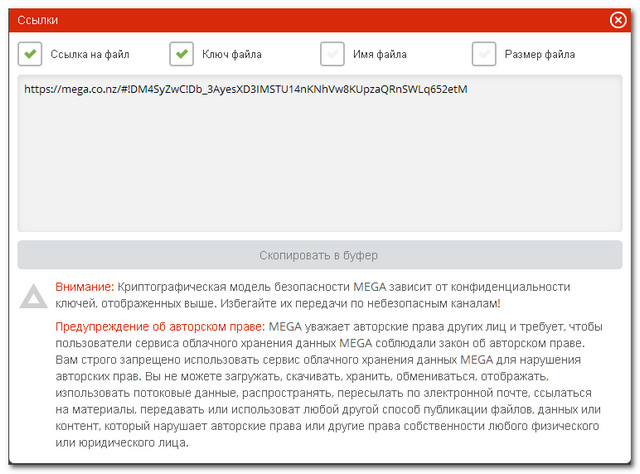
Вы можете менять параметры файла. Если включено только Ссылка на файл, то ваш друг или знакомый не сможет скачать файл без ввода специального ключа файла (пароля), который вы можете выслать по электронной почте. Такая функция позволяет размещать ссылку на файл на публичным веб-ресурсах (форумы, чаты) и при этом этот файл сможет скачать, у кого будет ключ файла. Если же дополнительно отмечен Ключ файла, то по сгенерированной ссылке файл сможет скачать любой пользователь Интернета. Если же поставить отметки Имя и Размер файла, то будет получателю дана соответствующая информация.
Настройка доступа к папке в сервисе MEGA
Также можно настроить доступ к любой папке, которая находится на хостинге сервиса MEGA. Для это нажимаем правой кнопкой мыши по папке и выбираем в меню Совместный доступ.

Здесь можно дать доступ ко всей папке и файлам которые находятся в ней, только зарегистрированным пользователям в MEGA, указав их электронную почту. Для пользователя можно настроить права доступа к папке:
Полный доступ (добавлять, редактировать, скачивать и удалять файлы)
Только чтение (только просмотр)
Чтение и запись (просматривать и закачивать файлы в данную папку)
Настройка аккаунта MEGA
Еще одна неожиданность и отличие от других аналогичных сервисом, в том что можно настраивать параметры своего аккаунта. Для этого пройдем в данный раздел - Моя учетная запись и посмотрим, что там можно делать.
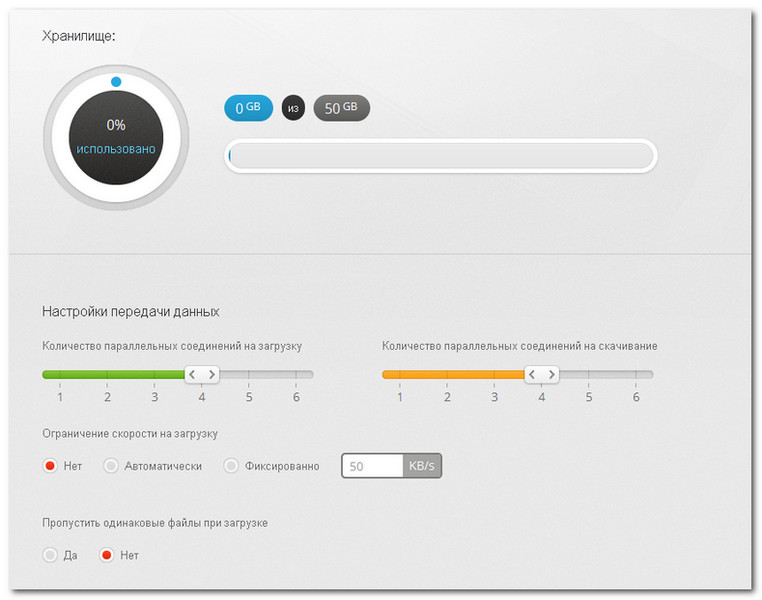
Для начала тут можно сменить Тип учетной записи, первоначально у нас статус бесплатно, то есть как я писал выше сервисом можно пользоваться, как бесплатно так и платно. Бесплатно нам предоставляет до 50 Гб, а если для кого-то это мало, то можно подключить платные тарифы и расширить дисковое пространство от 500 Гб до 4 Тб.
Ниже можно увидеть шкалу свободного и использованного пространства. Что позволяет контролировать наше хранилище данных.
Настройки передачи данных позволяет установить количество пользователей, которые одновременно могут скачивать файлы с сервиса, через вашу ссылку или закачивать файлы. Это позволяет снизить нагрузку на сервера MEGA и стабилизировать скорость передачи данных, так как чем больше людей скачивают файл, тем меньше скорость трафика.
Ограничение скорости на загрузку - тут можно также ставить ограничения в скорости передачи данных.
Я перечислил основные настройки параметров, которые нам будут необходимо при работе с сервисом MEGA.
Таким образом, облачный сервис хранения данных MEGA является молодым но достаточно мощным сервисом среди своих собратьев. Мне кажется ничем не уступающим, даже Dropbox. Потому что без всяких проблем выделяет 50Гб дискового пространства, надежно шифрует данные, отсутствие ограничений на трафик (передачи данных) и размер закачиваемых и закачиваемых файлов.
Источник: MEGA.
Источник: MEGA.
Удачи.
Profile Cleaner - утилита для очистки баз данных и ускорения работы браузера в Ubuntu и призводных

В основном в любой системе мы интенсивно пользуемся прежде всего браузером, но по-истечении какого-то времени, начинаем замечать, что браузер запускается, да и в целом работает значительно медленнее. Данная утилита оптимизирует профили и реорганизовывает базу данных, уменьшая тем самым их размер, используя при этом алгоритмы повторного индексирования sqlite3.
Устанавка Profile Cleaner в Ubuntu и производные
Откройте терминал (Ctrl+Alt+T), скопируйте и выполните следующие команды:
sudo add-apt-repository ppa:graysky/utils
sudo apt-get update
sudo apt-get install profile-cleaner
Поддерживаемые браузеры и другие приложения.
После установки Profile Cleaner, выполните команду в терминале:
profile-cleaner
для определения приложений, базу данных которых может очистить данная утилита:

Использование Profile Cleaner
Как видно на верхнем снимке, в красной рамке отображены аббревиатуры приложений или они ещё называются аргументами, которые нужно добавить в команду (без ковычек) для очистки того или иного приложения.
Так, например, для очитки баз данных браузера Firefox необходимо выполнить команду в терминале:
profile-cleaner f

Надеюсь после очистки баз данных, ваш браузер будет загружаться и работать быстрее.
P.S. Очистку браузера нужно производить периодически, по истечении времени.
Источник: ppa:graysky/utils
Удачи.


