Showing posts with label командной. Show all posts
Как проверить скорость интернет с помощью командной строки в Linux
 Не так давно я уже писал в статье "Как проверить скорость интернет, не открывая веб-браузер". Там есть подробная инструкция, как это сделать, но данная проверка выдаёт в терминале результат из произвольной точки доступа.
 Настоящаяя инструкция является дополнением/продолжением к предыдущей статье, после прочтения которой вы сможете выбрать определённую точку (сервер) для замера скорости вашего интернет с помощью командной строки (терминала).
Установка speedtest-cli
speedtest-cli является простым CLI клиентом, написанном на Python для измерения двунаправленной пропускной способности Интернет с помощью инфраструктуры Speedtest.net. Утилита работает на Python 2.4-3.4. Установка speedtest-cli, это не более, чем загрузка сценария Python.
Для его установки выполните следующие команды в терминале:
wget https://raw.github.com/sivel/speedtest-cli/master/speedtest_cli.py
chmod a+rx speedtest_cli.py
sudo mv speedtest_cli.py /usr/local/bin/speedtest-cli
sudo chown root:root /usr/local/bin/speedtest-cli
По окончании установки выполните эту команду без добавления аргументов, которая выдаёт такой же результат, как и в предыдущей статье - speedtest:
speedtest-cli

Чтобы отобразить результат проверки не только в терминале, но и посмотреть выполненный тест графически - "в картинках", выполните следующую команду:
speedtest-cli --share

Скопируйте адрес www.speedtest.net выполненного результата (указано курсором на снимке) в панель навигации браузера и нажмите Enter:

Для получения списка доступных серверов Speedtest.net по всему миру, используйте опцию "--list" к команде speedtest-cli, которая отобразит отсортированный список серверов Speedtest.net. Географически ближе те, что вначале списка.
speedtest-cli --list

Теперь вы можете выбрать из списка серверов, ближайший и протестировать скорость интернет. В моём случае ближайшим сервером является сервер под номером 3465. У вас, естественно будет другой, который отобразился первым в списке.
Выполните команду на определение скорости интернет из ближайшей точки/сервера, подставив в команде вместо 3465 свой номер ближайшего сервера:
speedtest-cli --server 3465

Вот таким образом можно найти ближайший сервер для проверки скорости вашего интернет, используя командную строку.
Удачи.
Windows 10 - установка/удаление программ из командной строки, как в Linux

Я уже писал ранее о новых функциях Windows 10 взятых из Linux в статье "Когда я вырасту, хочу быть похожим на Linux" - Windows 10.
Но это оказалось ещё не всё, что Windows планирует использовать в своём новом дистрибутиве с оглядкой на Linux.
Новая Windows 10 будет включать в себя возможность поиска, установки/удаления программ и обновления операционной системы из командной строки (терминал), также как в Linux.

Видимо в Microsoft поняли всю мощь и быстродействие терминала. И хотя он и раньше присутствовал в дистрибутивах Windows, но пользовались им в основном системные администраторы и продвинутые пользователи. Теперь же командную строку предлагают использовать обычным пользователям.
Windows 10 будет включать в себя менеджер программ OneGet - утилита командной строки PowerShell, которая будет служить для быстрого поиска и установки программ посредством терминала и обладать многими другими функциями, включёнными в неё.
OneGet является частью последней версии PowerShell, в котором используются похожие команды терминала Linux, такие как Find-Package VLC (найти пакет VLC) и Install-Package Firefox (установить пакет Firefox) из тысяч приложений входящих в OneGet.
OneGet будет реализовать все обычные функции, присущие менеджеру пакетов в Linux.
Заключение
Не правда ли забавно. То за что критиковали Linux (терминал), теперь с помпой преподносят в Windows. И даже на своём сайте картинку снабдили с унылым логотипом Linux на фоне терминала Windows. Скорее наоборот.

Толи ещё будет?
Истчник: Windows 10 с терминалом
Как в Linux конвертировать изображения из PNG в JPG и наоборот, с помощью командной строки

В данной статье пойдёт речь о конвертации (преобразовании) формата файла изображения из PNG в JPG и наоборот, с помощью командной строки.
Программа convert входит в набор программ (консольных утилит) для чтения и редактирования файлов множества графических форматов — ImageMagick.
Как использовать команду Convert
Прежде всего в вашей системе должна быть установлена программа ImageMagick. Если она не установлена, выполните следующую команду в терминале для установки в Ubuntu и производные:
sudo apt-get install imagemagick

После того как вы убедитесь, что ImageMagick установлен в системе, можно приступить к конвертации путём применения команды convert входной файл выходной файл.
Например, у меня в папке Изображения, файлового менеджера, находится снимок в формате .png:

Прежде всего необходимо войти в данную папку командой в терминале:
cd ~/Изображения

После того как вы вошли в искомую папку, выполните в терминале команду, которая конвертирует (преобразует) формат файла из .png в .jpg:
convert терминал.png терминал.jpg

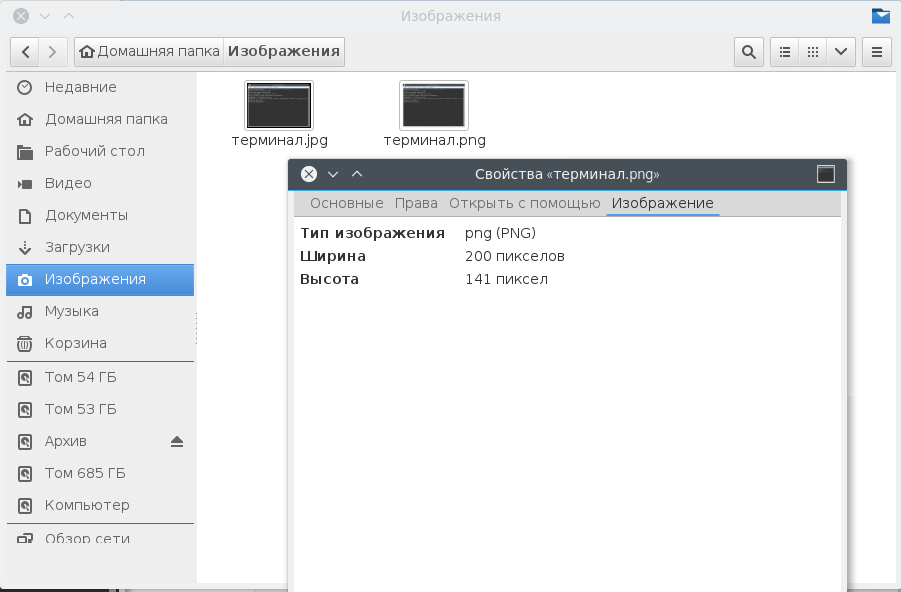
Как видно на снимке, теперь после выполнения команды в папке Изображения у меня появился конвертированный снимок в формате .jpg.
Таким же образом можно преобразовать изображение и наоборот, из формата .jpg в .png.
Команда convert может быть использована более чем в 100 различных опциях.
Например, для изменения размеров снимка. Уменьшить размер изображения, прежде чем он превратится в формат .png:
convert терминал.jpg -resize 200 терминал.png

Для получения списка поддерживаемых форматов команды convert введите и выполните в терминале команду:
convert -list format

Удачи.


