Showing posts with label программ. Show all posts
Допонительные изменения запуска программ из меню Даш в Ubuntu 13.10
Если вы используете Ubuntu с окружением Unity, то скорее всего знаете, что запуск программ из меню Даш производится левым кликом по значку программы или нажатием клавиши Enter, а правый клик на значке открывает превью (предпросмотр) программы. Но в Ubuntu 13.10 эта функция изменена по умолчанию. Теперь не важно какой кнопкой пользователь кликает на значке приложения или, правой или левой или нажимает Enter, в любом случае прежде открывается превью программы, а затем нужно нажать кнопку Запустить:

Сделано это в связи с тем, что Ubuntu 13.10 разрабатывается параллельно и для сенсорных устройств, и как известно, в мобильных устройствах с сенсорным экраном нет правой или левой кнопки мыши, где данная функция естественно нужна, только вот для пользователей обычных компьютеров, как стационарных, так и ноутбуков/нетбуков добавляет лишний клик, что не может не раздражать пользователя.
Но всё не так печально, как кажется на первый взгляд. Данную функцию пользователи обычных компьютеров могут отключить в Редакторе dconf, перейдя по следующему адресу: com ->canonical ->unity и снять флажок с пункта double-clik-activate:

Вот и всё. Теперь вы можете запускать программу из меню Даш вновь одинарным кликом на значке или нажатием клавиши Enter.
Примечание. Будем надеяться, что в дальнейшем разработчики встроят отмену данной функции в одну из графических программ настройки системы.
Удачи.

Сделано это в связи с тем, что Ubuntu 13.10 разрабатывается параллельно и для сенсорных устройств, и как известно, в мобильных устройствах с сенсорным экраном нет правой или левой кнопки мыши, где данная функция естественно нужна, только вот для пользователей обычных компьютеров, как стационарных, так и ноутбуков/нетбуков добавляет лишний клик, что не может не раздражать пользователя.
Но всё не так печально, как кажется на первый взгляд. Данную функцию пользователи обычных компьютеров могут отключить в Редакторе dconf, перейдя по следующему адресу: com ->canonical ->unity и снять флажок с пункта double-clik-activate:

Вот и всё. Теперь вы можете запускать программу из меню Даш вновь одинарным кликом на значке или нажатием клавиши Enter.
Примечание. Будем надеяться, что в дальнейшем разработчики встроят отмену данной функции в одну из графических программ настройки системы.
Источник: http://www.omgubuntu.co.uk/
Удачи.
Как ускорить загрузку программ в Ubuntu/Linux Mint и производные
 В этой статье мне хотелось бы рассказать о двух утилитах, которые помогут ускорить работу системы Linux, а конкретно — запуск приложений: prelink и preload.
1. Prelink преобразовывает разделяемые библиотеки и выполняемые файлы таким образом, чтобы уменьшить количество требуемых перераспределений памяти при разрешении зависимостей и, таким образом, ускоряет запуск программ.
2. Preload кеширует часто запускаемые программы и библиотеки в памяти системы. После некоторого использования демон составляет список часто запускаемых программ и будет держать их в памяти для повторных запусков.
Примечание. Кеш (Cache) — накопитель, быстродействующая память, куда складываются программы, с которыми вы работаете.
Обе утилиты есть в Центре приложений Ubuntu/Менеджере программ (Linux Mint), откуда вы можете их установить, а лучше следуйте инструкции, которая поможет не только установить, но и настроить.
Установка и настройка Prelink
Выполните следующую команду в терминале для установки:
sudo apt-get install prelink
Следующая команда применит предварительное связывание ко всем выполняемым файлам:
prelink --all
Для периодического запуска демона нужно отредактировать файл prelink, открыв его следующей командой в текстовом редакторе:
sudo gedit /etc/default/prelink
Найдите строку и измените параметр:
PRELINKING=unknown
на
PRELINKING=yes

А теперь запустите prelink:
sudo /etc/cron.daily/prelink
Установка Preload
Выполните следующую команду:
sudo apt-get install preload
Как правило конфигурация preload после установки, по умолчанию не требует изменений.
Заключение
Почему не одна программа, а две? Всё просто. Prelink, запускается раз в день и модифицирует ELF файлы. Preload программа-демон, которая постоянно отслеживает интенсивность запуска программ и на основании собранной статистики загружает компоненты в память.
Вот и всё. Теперь вы можете проверить скорость запуска программ в системе.
Удачи.
Aptik - простая утилита для сохранения списка установленных программ в Ubuntu

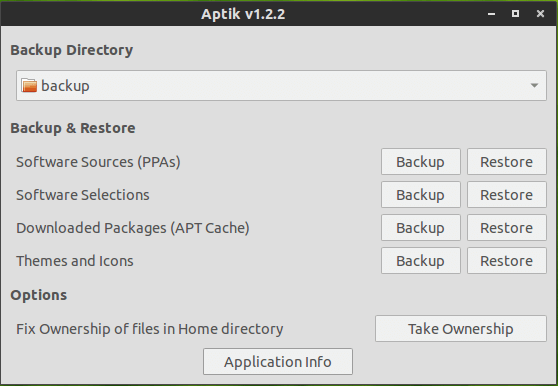
Aptik - это новая утилита для упрощения повторной установки пакетов после выполнения чистой установки Ubuntu и производных. Она может быть использована как для быстрой переустановки, так (возможно) и при обновлении до следующей версии Ubuntu/Linux Mint.
С помощью этого простого инструмента, можно создавать резервные копии и восстанавливать:- Источники приложений (репозитории)
- Выбранные приложения (список установленных пакетов)
- Загруженные ранее пакеты (кэш APT)
- Темы и значки.

Использование Aptik:
Подключите флеш-накопитель (флешку) и создайте на нем новую папку с именем, например, backups (резервная копия). Запустите Aptik и выберите новую папку в качестве каталога для резервного копирования.
Примечание: вместо флеш-накопителя можно использовать другой раздел жесткого диска, который не затрагивается при переустановке системы (если он имеется у вас на ж/диске).
1. Сохранение подключенных ранее репозиториев (пункт Software Sources).
Нажмите на кнопку Backup, и вы увидите список сторонних репозиториев, а также установленные из них пакеты.

Pепозитории с зеленой иконкой - активны, имеются установленные из них приложения.
Pепозитории с желтой иконкой - активны, но не используются (нет установленных приложений). Выберите нужные Pепозитории для резервного копирования и нажмите кнопку Backup. В каталоге резервного копирования будет создан файл с именем "ppa.list".
2. Сохранение списка приложений (пункт Software Selections)
Нажмите на кнопку Backup, которая отображает список установленных пакетов. Отображаются только пакеты "верхнего уровня", зависимости в списке отражены не будут.

Пакеты, которые входят в состав дистрибутива, по умолчанию не выбраны. Например, Firefox - это пакет, который установлен в Ubuntu (и большинстве дистрибутивов Linux) по умолчанию. Поэтому он не будет выбран. Но его можно выбрать вручную, если требуется.
После нажатия на кнопку Backup в каталоге резервного копирования будет создан файл "packages.list".
3. Нажатие кнопки Backup в пункте Downloaded Packages скопирует в каталог резервного копирования пакеты из кэша системы (/var/cache/apt/archives). Примечание: Этот шаг полезен только при переустановке системы. В случае обновления его можно пропустить, так как пакеты для нового релиза Ubuntu будут новее, чем пакеты в системном кэше.
4. Аналогично, могут быть заархивированы и скопированы все установленные темы оформления и значки из usr/share/themes и /usr/share/icons (пункт Themes and Icons). Примечание: Опять-таки, при обновлении применять с осторожностью из-за возможной несовместимости старых тем с новыми версиями GTK и т.п.
Восстановление:
Подключите флэш-накопитель во вновь установленной системе. Установите и запустите Aptik, выберите папку резервного копирования на флешке. Нажимая на кнопки Restore, восстановите последовательно ваши репозитории, пакеты и темы.
По поводу пункта “Fix Ownership of Home folder” ("Исправить владельца домашней папки"):
Иногда домашнюю папку вручную копируют в другое место, а затем "восстанавливают" в свежеустановленную систему. Однако, это может вызвать проблемы, если имя пользователя или UID отличается от предыдущего. Нажмите кнопку Take Ownership, чтобы изменить владельца файлов в вашем домашнем каталоге на текущего пользователя (проще говоря, стать владельцем домашней папки). Это действие равносильно выполнению следующей команды в терминале:
sudo chown username -R /home/username
Установка Aptik в Ubuntu 12.04, 12.10, 13.04, 13.10, 14.04/Linux Mint 13, 14, 15, 16
и производные.
Откройте терминал (Ctrl+Alt+T), скопируйте и выполните в терминале следующие команды:
sudo apt-add-repository ppa:teejee2008/ppa
sudo apt-get update
sudo apt-get install aptik
По окончании установки вы найдёте Aptik в программах Системные или поиском в меню:

Желаю удачи.
Источники: http://www.teejeetech.in/2014/01/introducing-aptik.html
http://ubuntuhandbook.org/index.php/2014/01/aptik-simple-tool-backup-packages-ubuntu/