Установить Менеджер Conky в Ubuntu/Linux Mint

Менеджер Conky последней версии 1.1 представляет собой графический интерфейс, который позволяет легко управлять конфигурациями Conky, а также выбрать одну из 7-ми предложенных тем.
Conky представляет собой легкий, настраиваемый системный монитор, который отображает различную информацию на рабочем столе.
Ниже вы можете просмотреть темы Conky включённые в Менеджер Conky 1.1:
CPU Panel

Cowon Conky

Golg&Grey

Gotham

MaxConky (Black, Red, Green)

NvidiaPanel


Torn Paper Clone


Установка Менеджера Conky в Ubuntu/Linux Mint
Откройте терминал (Ctrl+Alt+T), скопируйте и выполните эту последовательность команд:
sudo apt-add-repository -y ppa:teejee2008/ppa
sudo apt-get update
sudo apt-get install conky-manager
После установки вы найдёте Менеджер Conky в программах Стандартные или поиском а меню Даш:

В вкладке Темы выберите одну из семи предложенных тем и виджет сразу отобразится на рабочем столе:

Вкладка Edit отвечает за редактирование того или иного виджета Conky и его расположение на рабочем столе:

Для автоматического запуска виджета при входе в систему активируйте соответствующий пункт в вкладке Options:

Примечание. Если вас не устроили какие-то настройки в Менеджере Conky, вы можете это сделать дополнительно, открыв папку conky-manager, которая находится в Домашней папке, выбрать виджет и открыть на редактирование конфигурационный файл (пример):

Удачи.
Если у вас появились вопросы, обращайтесь на наш форум: http://compizomania.54672.x6.nabble.com/
Вышел клиент MiniTube версии 2.1 для Ubuntu 13.10/13.04/12.10/12.04
Minitube позволяет смотреть видео с YouTube.
Программа представляет собой qt4 приложение, использующее мультимедийный движок phonon.
Одной из особенностей является отсутствие необходимости Adobe FlashPlayer.
Есть возможность смотреть видео в высоком разрешении c поиском по слову или фразе.

Введите в поле поиска искомое слово или фразу, как тут же в окне Minitube отобразятся возможные варианты просмотра, выберите нужное, нажмите Смотреть, без необходимости переходить на сайт YouTube:


Установить Minitube 2.1
Minitube 2.1 является бесплатным приложением, но чтобы его установить требуется аккаунт Ubuntu One.
В Ubuntu 13.04/12.10/12.04 установить Minitube 2.1 можно из Центра приложений Ubuntu или кликните на ссылке ниже:
Или выполните следующие команды в терминале на установку:
sudo add-apt-repository ppa:nilarimogard/webupd8
sudo apt-get update
sudo apt-get install minitube
Удачи.
Если у вас появились вопросы, обращайтесь на наш форум: http://compizomania.54672.x6.nabble.com/
Программа представляет собой qt4 приложение, использующее мультимедийный движок phonon.
Одной из особенностей является отсутствие необходимости Adobe FlashPlayer.
Есть возможность смотреть видео в высоком разрешении c поиском по слову или фразе.

Введите в поле поиска искомое слово или фразу, как тут же в окне Minitube отобразятся возможные варианты просмотра, выберите нужное, нажмите Смотреть, без необходимости переходить на сайт YouTube:


Установить Minitube 2.1
Minitube 2.1 является бесплатным приложением, но чтобы его установить требуется аккаунт Ubuntu One.
В Ubuntu 13.04/12.10/12.04 установить Minitube 2.1 можно из Центра приложений Ubuntu или кликните на ссылке ниже:
Или выполните следующие команды в терминале на установку:
sudo add-apt-repository ppa:nilarimogard/webupd8
sudo apt-get update
sudo apt-get install minitube
Удачи.
Если у вас появились вопросы, обращайтесь на наш форум: http://compizomania.54672.x6.nabble.com/
Установить аудиоплеер Audacious 3.4 в Ubuntu/Linux Mint

Вышла новая версия аудиоплеера Audacious, идейного потомка классического XMMS. В новой версии Audacious 3.4 нет каких-то серьезных изменений, но есть новые функции и расширения. Audacious может использовать как интерфейс GTK, так и интерфейс подобный Winamp2, с поддержкой скинов классического Winamp.
Основные изменения
Новый скробблер, использующий Last.fm Scrobbling 2.0 API (отправляет «now playing» на Last.fm;
audtool теперь может искать с точностью до доли секунды;
Новая опция командной строки (--quit-after-play) автоматически закрывает плеер по окончании проигрывания;
Выборка обложки альбома теперь выполняется в фоне и не может «подвесить» пользовательский интерфейс;
Обновлён декодирующий бэкенд FFmpeg для исправления ошибки «unsupported audio format»;
Добавлен альтернативный плагин для конвертации частоты дискретизации, использующий libsoxr.
Нововведения в GTK-интерфейсе
Теперь можно изменять ширину колонок в плейлисте (для корректного отображения требуется GTK+ 3.8 или свежее);
Автоматическое отключение визуализации информационной полосы при сворачивании плеера в трей для уменьшения загрузки процессора.
Вот несколько снимков с Audacious:


Установка Audacious 3.4 в Ubuntu 13.10/13.04/12.10/12.04 и Linux Mint 15/14/13
Откройте терминал (Ctrl+Alt+T), скопируйте и выполните эту последовательность команд:
sudo add-apt-repository ppa:nilarimogard/webupd8
sudo apt-get update
sudo apt-get install audacious audacious-plugins
После установки вы найдёте Audacious в программах Аудио/Видео или поиском в меню Даш:

Источник: http://audacious-media-player.org/news/21-new-release-audacious-3-4
Удачи.
Если у вас появились вопросы, обращайтесь на наш форум: http://compizomania.54672.x6.nabble.com/
Релиз детского дистрибутива DoudouLinux 2.0

Увидел свет DoudouLinux 2.0, основанный на пакетной базе Debian дистрибутива с подборкой развлекательных, обучающих и познавательных программ для детей от 2 до 12 лет. Цель состоит в том, чтобы сделать работу на компьютере наиболее простой и приятной, и в то же время сделать компьютер доступным для каждого ребенка на Земле без дискриминации, чтобы развить заложенные в него способности.
ДудуЛинукс призвана воплотить то, что делает компьютер легким в обращении. Программы были тщательно отобраны, чтобы соответствовать этой цели. Многие из них применяются в начальной школе во всем мире, таких как Африка, Америка, Австралия, Великобритания, Китай, Индия и других. Операционная система была спроектирована так, чтобы устранить все, в чем нет большой необходимости. Система проще в использовании, чем стандартная операционка. Некоторые дети трех с половиной лет могут без проблем работать в продвинутых сессиях. Если для них это проще, для вас - тем более. Попробуйте сами перед тем как предложить своему ребенку. Система свободная, значит, покупать ничего не нужно!
Если вас беспокоит, что дети найдут в интернете что-то не нужное, то единственное надежное решение – отключить сетевой кабель; если нет, то знайте, что ДудуЛинукс включает встроенный родительский контроль, настроенный по самым жестким правилам. Система систематически фильтрует реальный контент сайтов на основе анализа ключевых слов. Значит даже результат выдачи поисковика типа Гугл может быть блокирован, если ведет на сайты, которые не подходят для детей. Это не мешает вам немного помогать им осваивать интернет, скорее всего, будет лучше, если вы поможете им вначале и объясните, что ДудуЛинукс выведет их на правильный путь.
Если у вас есть ребенок, младший брат, сестрёнка и вы хотите приблизить его/их к миру компьютеров и новых технологий - DoudouLinux, безусловно, хороший выбор.
Полную версию DoudouLinux можно загрузить и использовать безо всяких ограничений! Вы загружаете iso образ сразу на вашем родном языке, которых в DoudouLinux насчитывается более сорока (русский в том числе).
Требования к оборудованию:
Минимальные требования к оборудованию для запуска DoudouLinux такие:
память 256 MB
процессор 800 MHz
дисплей 800×600
В целом любой компьютер, сделанный в начале 2000-х, подходит для этой системы.
Вот несколько снимков с DoudouLinux на русском языке:


Загрузить образ с DoudouLinux 2.0 вы можете с официального сайта, предварительно выбрав язык системы:
Удачи.
Если у вас появились вопросы, обращайтесь на наш форум: http://compizomania.54672.x6.nabble.com/
Установить файловый менеджер Double Commander в Ubuntu13.10/13.04/12.10/12.04 и Linux Mint 15/14/13
Double Commander — двухпанельный файловый менеджер c открытым исходным кодом, работающий под Linux (среды GNOME, KDE), а также в Microsoft Windows.
Double Commander, это кросс платформенный open source файловый менеджер, с двумя панелями. Целью данного проекта является создание файлового менеджера аналогичного по функциональности с Total Commander и совместимого с его плагинами.

Возможности программы
Поддержка Unicode.
Все операции выполняются в фоновом режиме.
Инструмент группового переименования.
Поддержка вкладок.
Настраиваемые колонки.
Встроенный текстовый редактор (F4) с подсветкой синтаксиса.
Встроенный просмотрщик файлов (F3) для просмотра файлов в шестнадцатеричном, двоичном или текстовом форматах.
Работа с архивами так же, как с подкаталогами, можно копировать файлы в архивы и из них. Поддерживаются форматы ZIP, tar (TAR.GZ, TAR.BZ2), RPM, cpio, DEB, RAR.
Расширенный поиск файлов, регулярные выражения при поиске файлов, включая поиск текста в любых файлах.
Настраиваемая панель инструментов с кнопками для запуска внешних программ или внутренних команд меню.
Поддержка WCX, WDX и WLX-плагинов от Total Commander.
Протоколирование файловых операций.
Установка Double Commander в Ubuntu/Linux Mint
Откройте терминал (Ctrl+Alt+T), скопируйте и выполните эту последовательность команд:
sudo add-apt-repository ppa:alexx2000/doublecmd
sudo apt-get update
sudo apt-get install doublecmd-gtk
После установки вы найдёте Double Commander в Стандартных приложениях или поиском в меню Даш:

Удачи.
Если у вас появились вопросы, обращайтесь на наш форум: http://compizomania.54672.x6.nabble.com/
Double Commander, это кросс платформенный open source файловый менеджер, с двумя панелями. Целью данного проекта является создание файлового менеджера аналогичного по функциональности с Total Commander и совместимого с его плагинами.

Возможности программы
Поддержка Unicode.
Все операции выполняются в фоновом режиме.
Инструмент группового переименования.
Поддержка вкладок.
Настраиваемые колонки.
Встроенный текстовый редактор (F4) с подсветкой синтаксиса.
Встроенный просмотрщик файлов (F3) для просмотра файлов в шестнадцатеричном, двоичном или текстовом форматах.
Работа с архивами так же, как с подкаталогами, можно копировать файлы в архивы и из них. Поддерживаются форматы ZIP, tar (TAR.GZ, TAR.BZ2), RPM, cpio, DEB, RAR.
Расширенный поиск файлов, регулярные выражения при поиске файлов, включая поиск текста в любых файлах.
Настраиваемая панель инструментов с кнопками для запуска внешних программ или внутренних команд меню.
Поддержка WCX, WDX и WLX-плагинов от Total Commander.
Протоколирование файловых операций.
Установка Double Commander в Ubuntu/Linux Mint
Откройте терминал (Ctrl+Alt+T), скопируйте и выполните эту последовательность команд:
sudo add-apt-repository ppa:alexx2000/doublecmd
sudo apt-get update
sudo apt-get install doublecmd-gtk
После установки вы найдёте Double Commander в Стандартных приложениях или поиском в меню Даш:

Источник: http://doublecmd.sourceforge.net/
Удачи.
Если у вас появились вопросы, обращайтесь на наш форум: http://compizomania.54672.x6.nabble.com/
Как сделать анимированную аватарку/картинку в Ubuntu/linux Mint

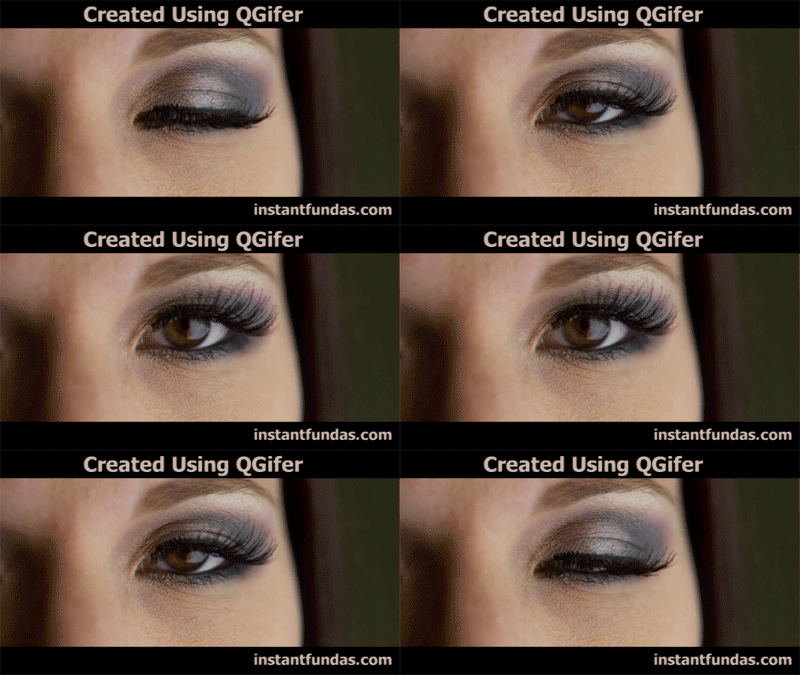
Формат GIF широко используется в глобальной сети, но теперь его главная роль – эффектные аватарки, забавные картинки, так называемые гифки-реакции, которые в огромном количестве можно встретить в социальных сетях и на форумах.
Большинство анимированных GIF аватарок/картинок созданы из видеоклипов.
Картинка в формате GIF
![kramer[3]](https://blogger.googleusercontent.com/img/b/R29vZ2xl/AVvXsEiAkBgE7QCogS3KVoBpmfv8ZnXaw0VccaVf5sAQ6EFrb7-IapDGU9UMGtSvt98qVG8oBcHynfkO76bkyjYm5gU5wO-H6b8H5Uni5l4WUIpwfcVE49JGJLVlMuevvrGlFGrQo2pm5sKEj5Y0/?imgmax=800 "kramer[3]")
QGifer – один из таких практически идеальных конвертеров видео в GIF.
Это бесплатное приложение позволяет извлекать выбранную часть видеоклипа и преобразовывать ее в анимированную GIF-картинку, применяя многочисленные опции редактирования и настройки.
Установка QGifer в Ubuntu 13.10/13.04/12.10/12.04 и linux Mint 15/14/13
Откройте терминал (Ctrl+Alt+T), скопируйте и выполните данную последовательность команд:
sudo add-apt-repository ppa:samrog131/ppa
sudo apt-get update
sudo apt-get install qgifer
После установки вы найдёте QGifer в приложениях Графика или поиском в меню Даш:


По умолчанию программа открывается на английском языке, но можно переключить её на русский интерфейс: View ->Language ->Русский:

Чтобы начать работу в QGifer, необходимо импортировать в программу видеофайл в формате AVI, MPG, MP4 или OGV. Загруженное видео отобразится на панели предпросмотра в правой части экрана. Инструменты управления воспроизведением расположены наверху, вместе с многочисленными кнопками редактирования анимированных GIF-картинок.
Чтобы извлечь из видеофайла какой-либо отрывок, пользователь должен задать точки старта и стопа. Самый простой способ сделать это – начать проигрывание видео с нужного кадра, а потом нажать на паузу. Таким образом, задастся временной интервал. Перемещать этот интервал вперед и назад можно при помощи опций «Предыдущий кадр» и «Следующий кадр» (стрелки влево и вправо на клавиатуре). Сделать текущий кадр стартовым или финальным легко выбором соответственного пункта в меню «Редактирование».
Пользователи могут также задавать стартовый и финальный кадры путем прямого ввода номеров кадров в бокс «Свойства вывода» (Output Properties) или перемещения слайдеров начала и конца видео в окошке предпросмотра. В любом случае, разработчики QGifer рекомендуют создавать короткие видеоклипы, иначе готовая гифка получится слишком «тяжелой».В левой части интерфейса QGifer расположены различные панели редактирования, позволяющие задавать ширину и высоту GIF-изображения, добавлять и удалять поля, выполнять цветокоррекцию и опционально добавлять размытие. Пользователи порадуются возможности регулировать скорость, масштаб и, при необходимости, решать, делать ли анимацию цикличной или нет.
Созданная гифка не будет готовой без подписи, особенно если вы собираетесь использовать ее в качестве мема. Поэтому QGifer предлагает функции добавления объектов текста и картинок в анимированный GIF-ролик. Эти объекты легко меняют размер, перемещаются, применяются к одному или всем кадрам.
Примечание. Чтобы вырезать видео, которое затем использовать в QGifer, вы можете использовать видео редактор, например OpenShot или сделать это с помощью командной строки, используя MEncoder, FFmpeg (или "libav" - с помощью инструмента командной строки "avconv"). Например, чтобы вырезать первые 30 секунд видео под названием "in.avi", используя avconv, выполните следующую команду в терминале:
avconv -i in.avi -ss 00:00:00 -t 00:00:30 -c copy out.avi
В результате "out.avi" видео должно содержать только первые 30 секунд из видео "in.avi".
Или сделать это онлайн: http://online-video-cutter.com/ru/
Посмотрите это короткое обучающее видео:
Источник: Instantfundas
Удачи.
Если у вас появились вопросы, обращайтесь на наш форум: http://compizomania.54672.x6.nabble.com/
Установить Меню Whisker в Xubuntu/окружение Xfce
Меню Whisker является альтернативой основному меню Xfce для запуска приложений с окном поиска, а также панелью Избранное, куда вы можете добавлять часто используемые приложения:

Для того чтобы добавить нужное приложение в Избранное, правый клик на приложении в меню и в контекстном меню выберите - Добавить в Избранное. Точно так же вы можете удалить любое приложение из Избранного.
Меню Whisker также хранит список из десяти последних запущенных приложений, в разделе Недавно использованные.
Другие опции: Настраиваемый значок в меню, изменяемый размер окна меню и возможность показать или скрыть описание приложения.
Установка Меню Whisker в Xubuntu/окружение Xfce
Откройте терминал (Ctrl+Alt+T), скопируйте и выполните данную последовательность команд:
sudo add-apt-repository ppa:gottcode/gcppa
sudo apt-get update
sudo apt-get install xfce4-whiskermenu-plugin
По окончании установки правый клик на любом свободном пространстве панели, в контекстном меню выберите Панель ->Добавить новые элементы ->Меню Whisker:

Когда значок нового меню появится на панели, вы можете удалить основное меню, установленное по умолчанию и на его место переместить Меню Whisker.
Вот и всё.
Удачи.
Если у вас появились вопросы, обращайтесь на наш форум: http://compizomania.54672.x6.nabble.com/

Для того чтобы добавить нужное приложение в Избранное, правый клик на приложении в меню и в контекстном меню выберите - Добавить в Избранное. Точно так же вы можете удалить любое приложение из Избранного.
Меню Whisker также хранит список из десяти последних запущенных приложений, в разделе Недавно использованные.
Другие опции: Настраиваемый значок в меню, изменяемый размер окна меню и возможность показать или скрыть описание приложения.
Установка Меню Whisker в Xubuntu/окружение Xfce
Откройте терминал (Ctrl+Alt+T), скопируйте и выполните данную последовательность команд:
sudo add-apt-repository ppa:gottcode/gcppa
sudo apt-get update
sudo apt-get install xfce4-whiskermenu-plugin
По окончании установки правый клик на любом свободном пространстве панели, в контекстном меню выберите Панель ->Добавить новые элементы ->Меню Whisker:

Когда значок нового меню появится на панели, вы можете удалить основное меню, установленное по умолчанию и на его место переместить Меню Whisker.
Вот и всё.
Удачи.
Если у вас появились вопросы, обращайтесь на наш форум: http://compizomania.54672.x6.nabble.com/


